
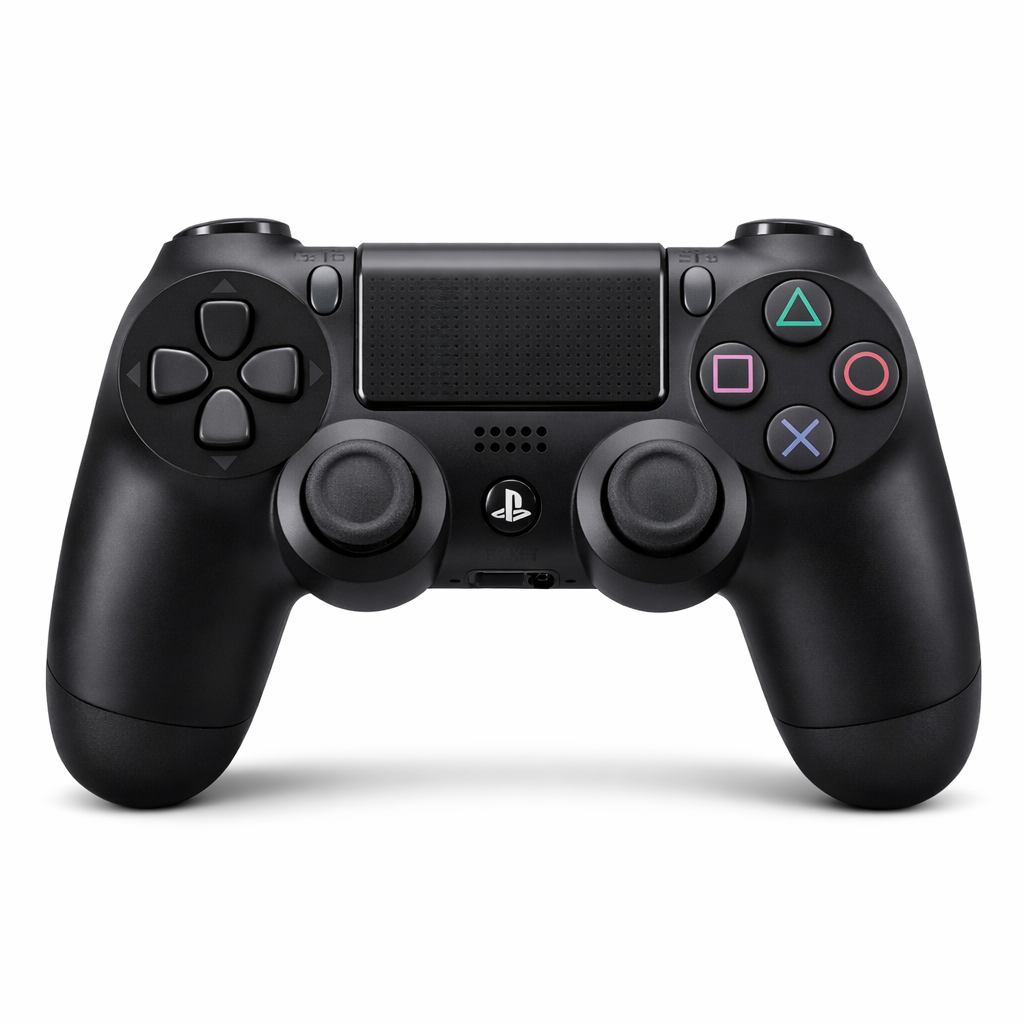
In der Gaming-Community erfreut sich der DualShock 4 auch im Jahr 2026 großer Beliebtheit. Viele Spieler greifen weiterhin auf ihre PlayStation 4 zurück, nutzen den Controller am PC oder kombinieren ihn mit älteren Titeln. Gleichzeitig treten klassische Herausforderungen auf: Der Controller verbindet sich nicht mehr, die Analog-Sticks zeigen Drift oder die Ladung klappt nicht.
Den PS4 Controller richtig mit der PlayStation 4 verbinden
Die Verbindung eines DualShock 4 Controllers zur PS4 erfolgt am zuverlässigsten über das USB-Kabel. Dieser Weg stellt nicht nur die Kopplung sicher, sondern lädt den integrierten Akku gleichzeitig auf.
Schritt-für-Schritt-Anleitung per USB-Kabel
- Schalten Sie Ihre PS4-Konsole ein.
- Verbinden Sie den Controller mit dem mitgelieferten oder einem gleichwertigen Micro-USB-Kabel an einem der USB-Ports der Konsole (vorne oder hinten).
- Drücken Sie die PS-Taste in der Mitte des Controllers. Die Leuchtleiste beginnt zu blinken und leuchtet dann in einer Farbe auf – je nach Spielerposition (blau für Spieler 1, rot für Spieler 2 usw.).
- Sobald die Verbindung steht, können Sie das Kabel abziehen und den Controller kabellos weiterverwenden.
Diese Methode garantiert eine stabile Kopplung und verhindert Fehlermeldungen beim ersten Start. Bis zu vier Controller lassen sich gleichzeitig mit einer PS4 verbinden.
Kabellose Verbindung ohne Kabel herstellen
Nach der ersten Kopplung per Kabel funktioniert die Verbindung auch drahtlos. Halten Sie den Abstand zur Konsole unter fünf Metern und vermeiden Sie dicke Wände oder starke WLAN-Router in unmittelbarer Nähe. Bei Verbindungsabbrüchen hilft oft ein Neustart der Konsole oder das Entfernen anderer Bluetooth-Geräte im Raum.
Den PS4 Controller zurücksetzen – Einfache und sichere Anleitung
Wenn der Controller nicht mehr reagiert, sich nicht verbindet oder unerwartete Eingaben macht, ist ein Reset die schnellste und effektivste Lösung. Der Vorgang löscht keine Spieldaten, sondern nur die temporären Kopplungseinstellungen.
So setzen Sie den DualShock 4 zurück
- Schalten Sie die PS4-Konsole vollständig aus und ziehen Sie das Netzkabel aus der Steckdose.
- Trennen Sie den Controller vom USB-Kabel.
- Drehen Sie den Controller um und suchen Sie das kleine Reset-Loch auf der Rückseite neben der L2-Taste.
- Nehmen Sie eine aufgebogene Büroklammer, eine dünne Nadel oder einen ähnlichen Gegenstand und drücken Sie die versteckte Reset-Taste mindestens fünf Sekunden lang.
- Verbinden Sie den Controller wieder per USB-Kabel mit der Konsole.
- Drücken Sie die PS-Taste. Die Leuchtleiste blinkt und zeigt die erfolgreiche Neukopplung an.
Dieser Hard-Reset dauert weniger als eine Minute und behebt die meisten Software-bedingten Störungen. Wiederholen Sie den Vorgang bei Bedarf nach einem vollständigen Neustart der Konsole.
Häufige Probleme beim PS4 Controller und wie Sie sie lösen
Viele Nutzer berichten von ähnlichen Schwierigkeiten. Die folgende Übersicht zeigt bewährte Lösungen.
| Problem | Mögliche Ursache | Lösungsschritte |
|---|---|---|
| Controller verbindet sich nicht | Schwacher Akku, falsches Kabel, Bluetooth-Störung | Akku 15 Minuten laden, Originalkabel testen, Reset durchführen, Konsole neu starten |
| Leuchtleiste blinkt nicht | Leerer Akku oder defektes Kabel | Anderes Datenkabel verwenden, mindestens 30 Minuten laden, dann Reset |
| Analog-Stick-Drift | Verschmutzung oder Verschleiß | Reset, Sticks mit Druckluft reinigen, bei starkem Drift Controller austauschen |
| Vibration funktioniert nicht | Deaktiviert in den Einstellungen | Einstellungen → Geräte → Controller → „Vibrieren aktivieren“ anhaken |
| Controller lädt nicht | Falsches Kabel oder Port | Original-USB-Kabel und vorderen Port der PS4 nutzen, Reset versuchen |
| Verzögerte Eingaben am PC | Fehlende Treiber oder Interferenz | DS4Windows oder Steam nutzen, Bluetooth-Adapter prüfen, Geräte neu starten |
Weitere Tipps zur Vermeidung von Problemen: Laden Sie den Controller mindestens einmal im Jahr vollständig auf, auch wenn er nicht genutzt wird. Lagern Sie ihn trocken und staubfrei. Verwenden Sie ausschließlich Kabel, die sowohl Daten als auch Strom übertragen – reine Ladekabel führen oft zu Fehlern.
PS4 Controller mit PC, Smartphone oder anderen Geräten verbinden
Der DualShock 4 lässt sich problemlos außerhalb der PS4 nutzen. Am PC aktivieren Sie Bluetooth, versetzen den Controller in den Pairing-Modus (Share-Taste + PS-Taste gleichzeitig 3 Sekunden halten, bis die Leuchtleiste schnell blinkt) und wählen ihn in den Bluetooth-Einstellungen aus. Für volle Funktionalität (Touchpad, Gyro, Button-Icons) empfehlen sich Programme wie DS4Windows oder die Steam-Controller-Unterstützung.
Auf Android-Geräten (ab Version 10) und iOS (ab Version 13) funktioniert die Bluetooth-Kopplung ähnlich. Der Touchpad und die Vibration sind allerdings eingeschränkt. Für Remote Play oder Streaming-Apps stellt Sony eigene Anleitungen bereit.
Häufig gestellte Fragen
Wie lange hält der Akku des PS4 Controllers?
Bei normaler Nutzung etwa 4–8 Stunden. Die genaue Laufzeit hängt von Vibration, Helligkeit der Leuchtleiste und Spiel ab.
Kann ich einen gebrauchten PS4 Controller einfach neu verbinden?
Ja – Reset durchführen und per USB-Kabel mit der gewünschten Konsole koppeln.
Funktioniert der DualShock 4 noch 2026 an der PS4?
Vollkommen. Sony unterstützt die Hardware weiterhin für alle PS4-Spiele und kompatible PS5-Titel im Backward-Compatibility-Modus.
Was tun bei hartnäckigem Stick-Drift?
Nach Reset und Reinigung mit Druckluft hilft oft nur ein Austausch der Analog-Sticks oder ein neuer Controller.
Brauche ich spezielle Kabel für die Verbindung?
Nein, aber es muss ein Datenkabel sein – reine Ladekabel reichen nicht.
Fazit
Der PS4 Controller bleibt ein robustes und vielseitiges Eingabegerät, das mit wenigen Handgriffen zuverlässig läuft. Ob Sie ihn mit der PlayStation 4 verbinden, zurücksetzen oder Probleme wie Drift und Ladeausfälle lösen – die hier beschriebenen Schritte funktionieren 2026 genauso zuverlässig wie am ersten Tag. Regelmäßige Pflege, die Verwendung hochwertiger Kabel und der gezielte Reset sorgen dafür, dass Sie lange Freude an Ihrem DualShock 4 haben. Mit dieser Anleitung sind Sie bestens gerüstet und können sofort wieder losspielen.